Stella TV se baja gratis desde stellatvplay.com y la probás 6 horas con la demo: Downloader 1398148 en la tele y el Fire Stick, 1527904 en el celular. Vigentes al 4/11/2026.
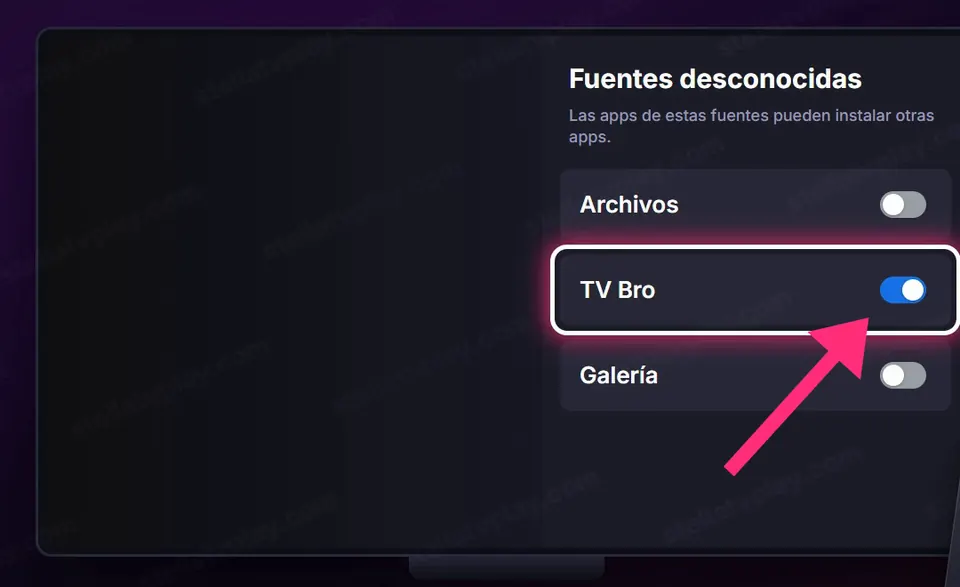
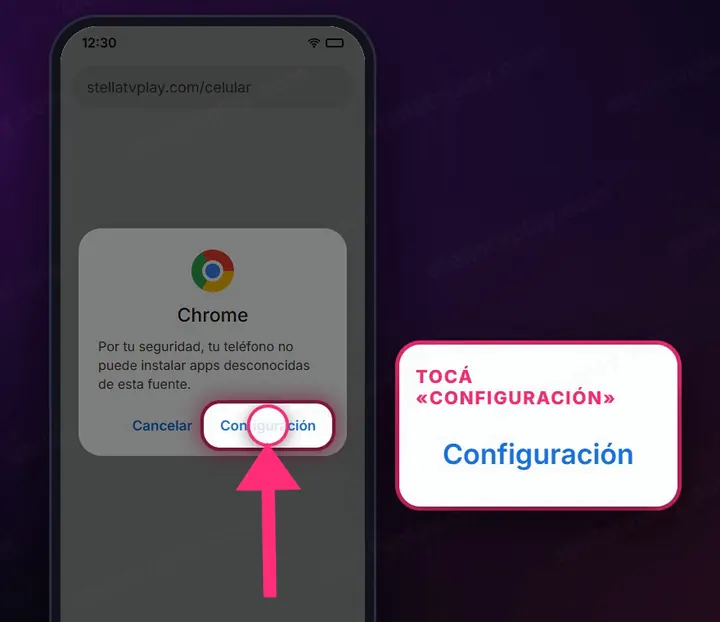
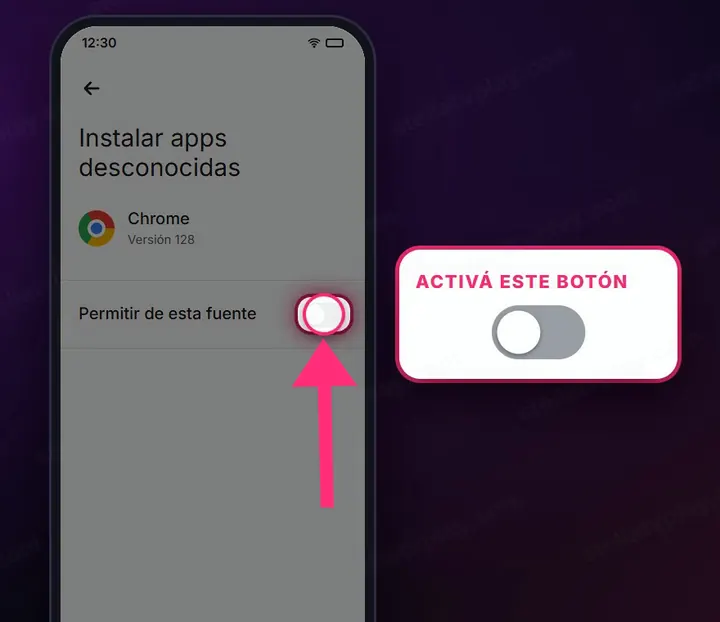
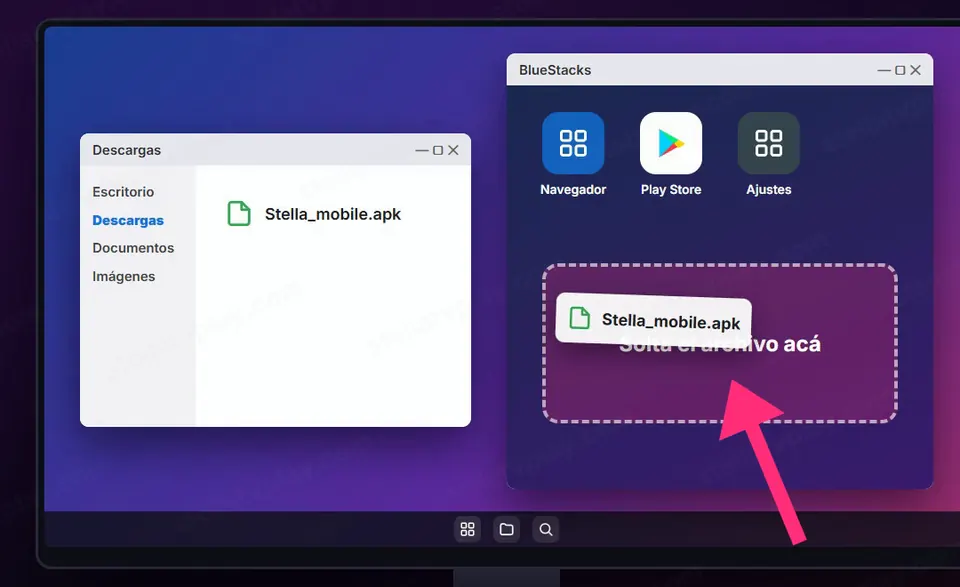
Abrí el archivo. Si pide permiso, activá Permitir de esta fuente.
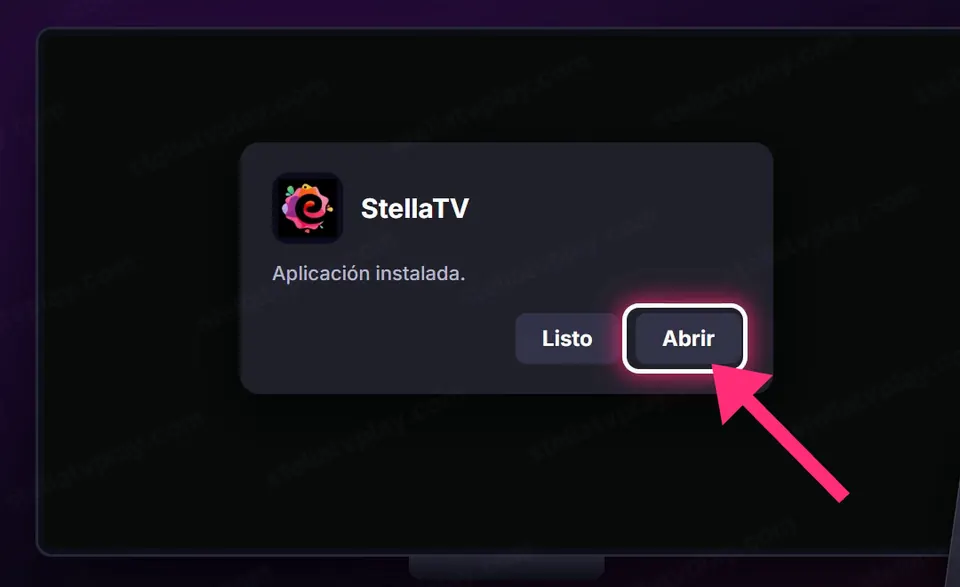
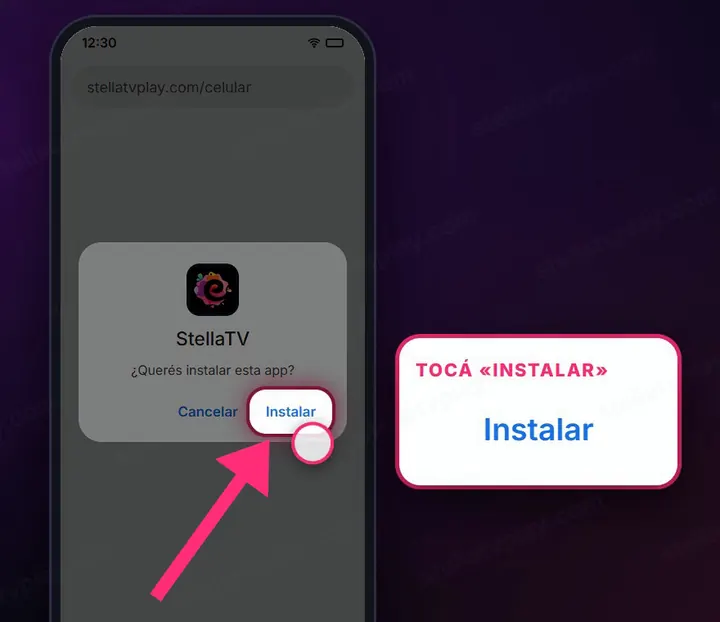
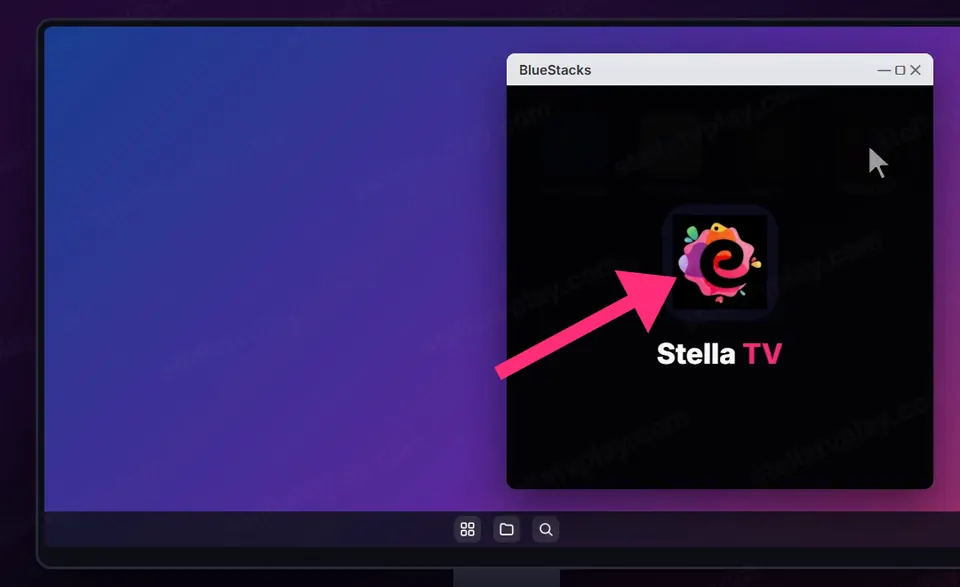
Instalar y Abrir.
Mientras baja, instalá Stella Soporte y Contrataciones. Ahí te llegan tu usuario y tu contraseña, y hablás con soporte. Son dos apps: STELLA TV es para ver tele; Stella Soporte y Contrataciones, para tu cuenta y el chat.
Antes de empezar, fijate tu modelo. Tres Fire TV Stick no instalan APK ni andan con Downloader: el 4K Select (2025, AFTCA002), el HD de 2026 (AFTCL001) y el 4K de 3.ª generación de 2026 (AFTCR001). Para saberlo, mirá si la caja dice «Select», o en la tele entrá a Configuración > Mi Fire TV > Acerca de: si la versión de software dice solo «OS» y empieza con 1 o 2, es uno de esos. En ese caso podés usar STELLA TV en el celular, en un TV Box o en un Fire TV Stick 4K Plus o 4K Max, o escribirnos por el chat y lo vemos con vos.
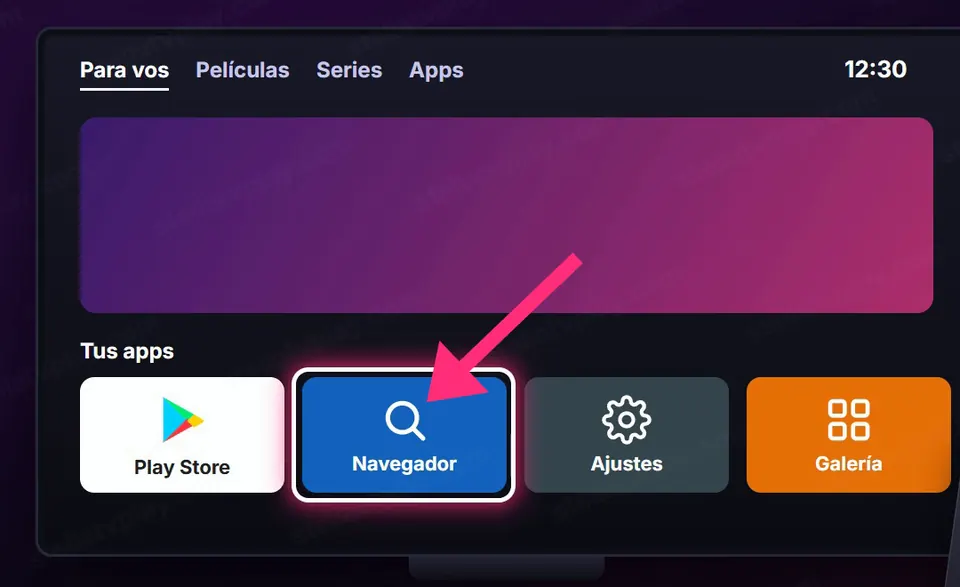
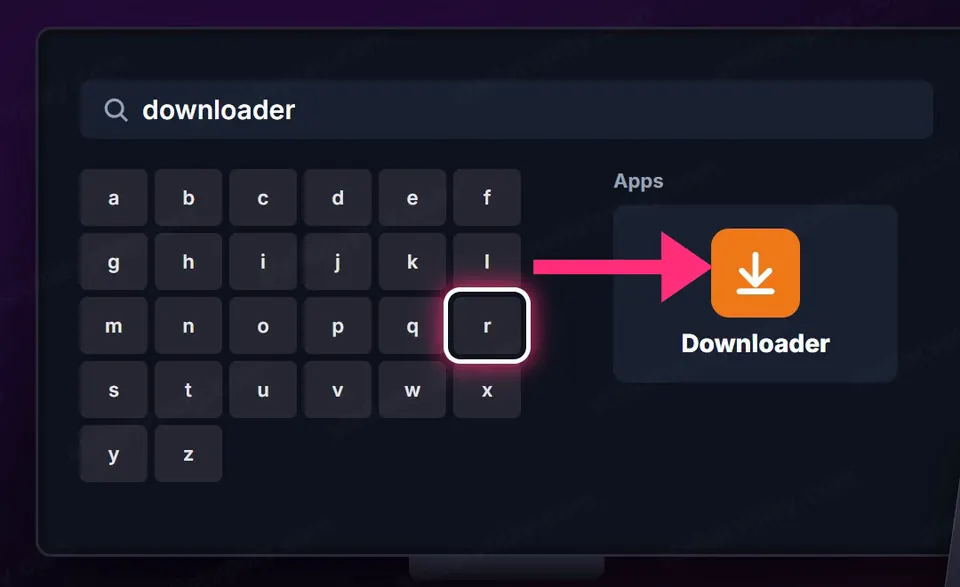
Instalá Downloader: en el inicio andá a la lupa, escribí Downloader y elegí la app del ícono naranja.
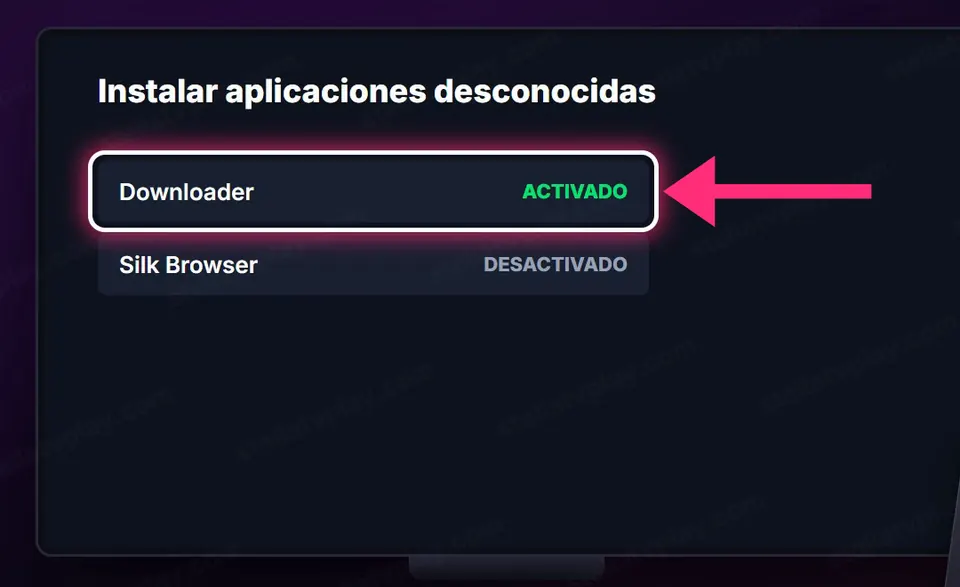
Activá Downloader en Ajustes → Mi Fire TV → Opciones para desarrolladores → Instalar aplicaciones desconocidas.
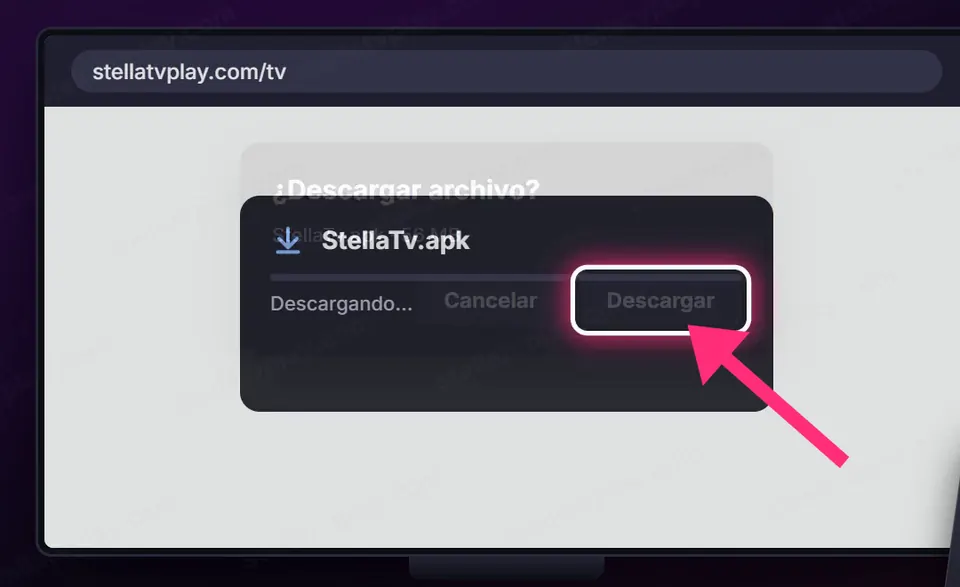
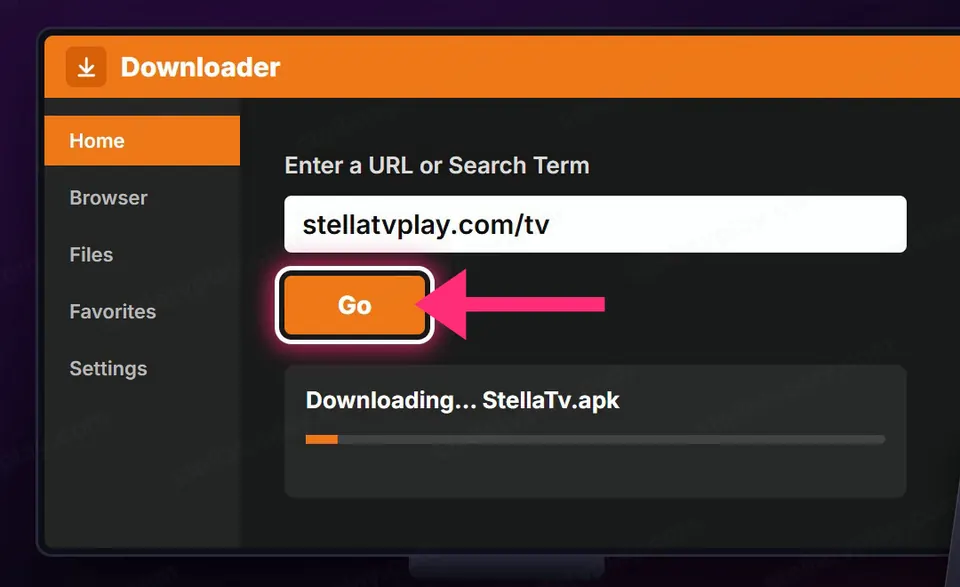
Abrí Downloader, escribí el código 1398148 (o stellatvplay.com/tv) y elegí Go.
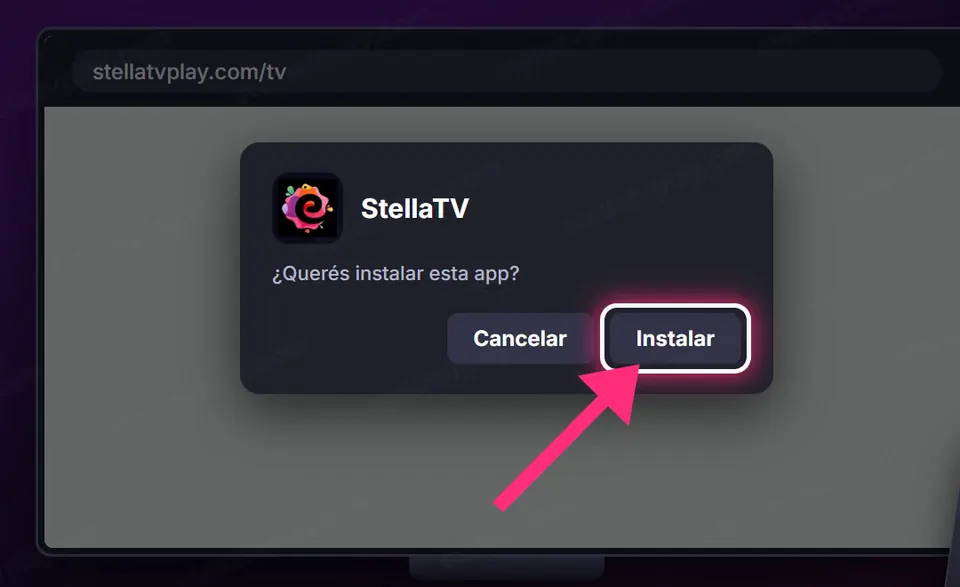
Elegí Instalar y después Abrir.
En tu celular bajá Stella Soporte y Contrataciones para recibir tu usuario y hablar con soporte.
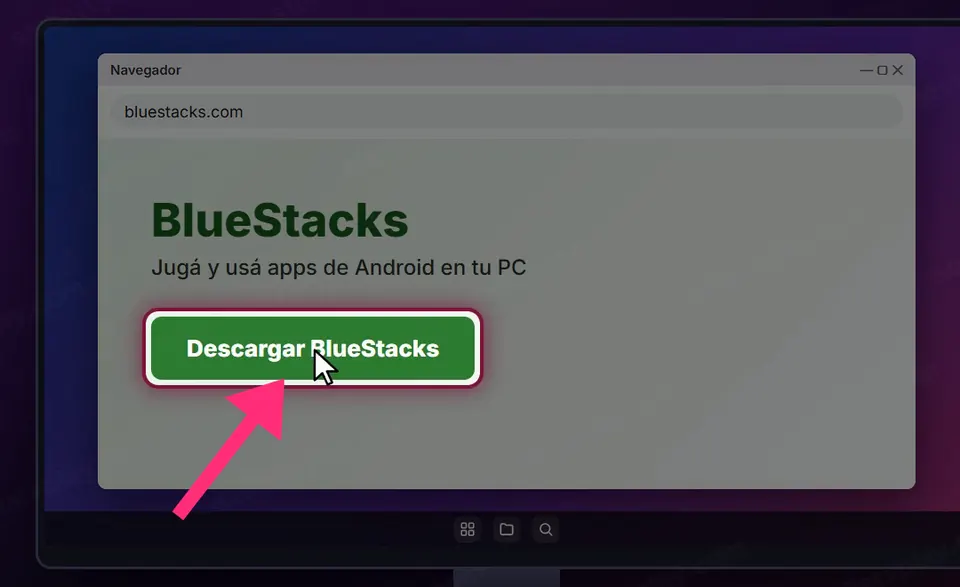
Android 6 o superior, Android TV, Google TV, TV Box, Fire TV Stick compatibles, o PC y Mac con BlueStacks. No funciona en iPhone, iPad, Apple TV ni Roku.
Espacio libre
Si no se instala, revisá el espacio libre y la hora del equipo.
Sí, si es Android TV o Google TV, o con un TV Box, un Chromecast con Google TV o un Fire TV Stick compatible. En Samsung o LG, con un Fire Stick o un TV Box por HDMI. En iPhone, iPad y Apple TV no funciona.
¿Qué hago si aparece un aviso de Play Protect?
Pasa porque no viene de Play Store: si Play Protect dice que no la reconoce, elegí «Instalar de todas formas», solo con el archivo de stellatvplay.com/tv o /celular. Si muestra otro mensaje, no desactives la protección: sacale una foto y escribinos por el chat, que lo vemos con vos.
¿Y si la instalación no avanza?
Revisá la conexión, la hora del equipo y el espacio libre. Si sigue igual, mirá qué hacer si Stella TV no funciona o contanos por el chat qué mensaje aparece.
¿Instalar Stella TV es gratis?
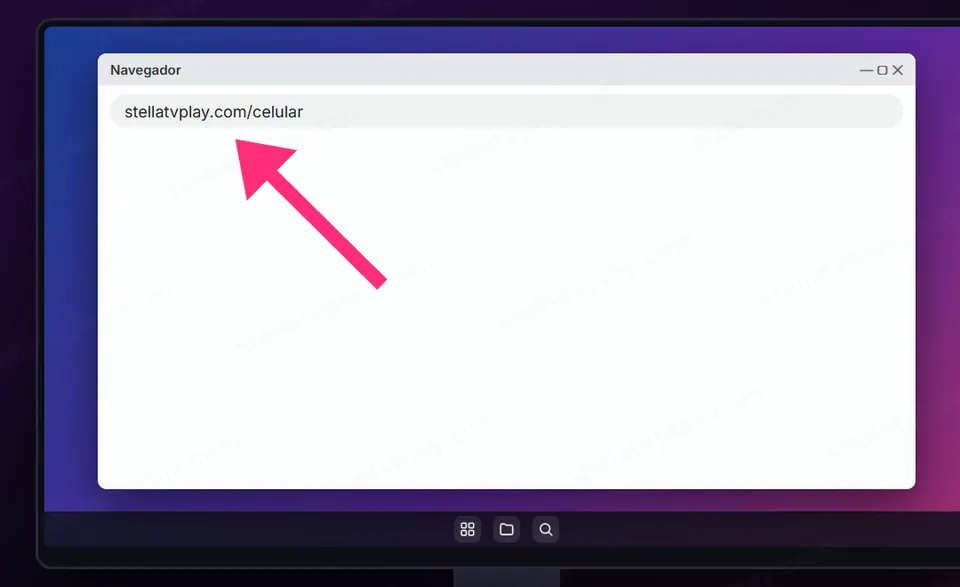
Sí, bajar e instalar la app no cuesta nada. En la tele, el Fire TV Stick y el TV Box se baja con el código 1398148 en Downloader; en el celular, con el 1527904 o desde stellatvplay.com/celular. Para ver, pedí la demo gratis de 6 horas, sin tarjeta, y entrá con el usuario del chat.
¿Se puede instalar Downloader en el Fire TV Stick 4K Select?
No. El Fire TV Stick 4K Select usa Vega OS, el sistema nuevo de Amazon, que solo instala apps de su tienda: no acepta Downloader ni APK. Lo mismo pasa con el HD y el 4K de 2026. Qué modelos sirven y cómo reconocerlos, en stellatvplay.com/fire-tv-vega-os.
¿Hay códigos de Downloader para ver películas o TV gratis?
En este sitio solo publicamos los códigos de Stella TV, que trae canales en vivo, películas y series: 1398148 en la tele, el Fire TV Stick y el TV Box, y 1527904 en el celular y la tablet. Los de otras apps, como Play TV o Full TV, no son de este sitio. Los nuestros, en stellatvplay.com/codigos-downloader.
¿Cómo sé si mi Fire TV Stick instala Downloader?
Mirá si la caja dice «Select», o entrá a Configuración > Mi Fire TV > Acerca de: si la versión de software dice solo «OS» y empieza con 1 o 2, no instala Downloader ni APK. Pasa con el Fire TV Stick 4K Select (2025), el HD de 2026 y el 4K de 3.ª generación de 2026. En ese caso podés usar el celular, un TV Box o un Fire TV Stick 4K Plus o 4K Max, o escribirnos por el chat.
¿Cómo es la prueba gratis y desde cuándo cuentan las 6 horas?
La prueba gratis de Stella TV dura 6 horas desde que entrás por primera vez, con acceso completo y sin tarjeta. Te pedimos tu nombre y tu número de WhatsApp para reconocer tu pedido, y el usuario y la clave te llegan por el chat. Es una por persona.
¿Qué incluye la prueba gratis?
Acceso completo al servicio: canales en vivo, deportes, películas y series. Durante la prueba podés mirar en 2 pantallas a la vez.
¿Qué pasa cuando terminan las 6 horas?
La cuenta de prueba deja de funcionar sola: no tenés que dar de baja nada ni se cobra nada. Si te gustó, elegís un plan por el chat y te activamos tu cuenta.
¿Qué datos piden para la prueba?
El equipo donde la vas a probar, tu nombre y tu número de WhatsApp. No pedimos tarjeta ni ningún pago.
¿El plan se renueva solo?
No. Pagás una sola vez el plan que elegís, sin renovación automática. Cuando termina, renovás por el chat si querés seguir.
¿Todos los planes tienen el mismo contenido?
Sí. Ves lo mismo con cualquier plan: cambian los meses y las pantallas a la vez, 3 en los planes de 1 y 3 meses y 4 en los de 6 y 12.
Si cambio de equipo, ¿pierdo los días que me quedan?
No. Si cambiás de equipo, lo reseteás o perdés tus datos, recuperás tu cuenta por el chat con los días que te quedan.
¿Puedo pagar en pesos?
Sí. En Argentina pagás en pesos por transferencia o Mercado Pago: el plan de 1 mes sale ARS$11.990. No hay pago con tarjeta.
¿Puedo usar mi cuenta en otra casa?
Sí. La cuenta se puede usar al mismo tiempo en casas distintas, siempre dentro de las pantallas a la vez de tu plan.
¿En cuántos equipos puedo instalar la app?
En todos los que quieras. Lo que se limita es cuántos miran a la vez: 3 pantallas en los planes de 1 y 3 meses y 4 en los de 6 y 12.
¿Te trabaste?
Te guiamos por el chat. Si todavía no pagaste, pedí la demo gratis de Stella TV. Probalo gratis 6 horas. Te responde Carla, de Soporte Stella TV, las 24 h.